
Wenn das Bild und der Ton vor dem Beginn eines Live-Kurses nicht startet oder Sie während eines voiio-Live-Kurses oder Vortrags kein Bild mehr sehen bzw. keinen Ton mehr hören, liegt die Ursache meist an den administrativen Einstellungen eines beruflich genutzten Endgerätes. Bei der Nutzung eines privaten Gerätes sind häufig blockierte Berechtigungen im Webbrowser bzw. eine nicht ausreichend stabile Internetverbindung für die Übertragung der Grund.
Diese Anleitung führt Sie Schritt für Schritt durch die wichtigsten Checks, damit Sie Kompatibilitätsprobleme schnell selbst lösen und wieder uneingeschränkt teilnehmen können.
1. Der wichtigste Schritt: Das Endgerät wechseln
- Fast alle Bild- und Tonprobleme auf unserer Plattform entstehen durch die Nutzung eines vom Unternehmen bereitgestellten Dienstgeräts. Diese Geräte unterliegen häufig firmeninternen IT-Richtlinien & Einschränkungen, auf die voiio keinen Einfluss hat.
- Handlung: Wechseln Sie auf ein privates Gerät (Smartphone, Tablet oder privaten Laptop).
- Handlung: Stellen Sie die Verbindung über Ihr privates Heim-WLAN oder über einen mobilen Hotspot (mobiles Internet) her.
2. VPN-Verbindung deaktivieren
- Wenn Sie auf dem genutzten Gerät über ein Firmen-VPN (Virtual Private Network) eingewählt sind, blockiert dieses häufig die Live-Datenströme von Bild und Ton bzw. führt zu Verbindungsunterbrechnungen.
- Handlung: Schalten Sie die VPN-Verbindung für die Dauer des Kurses vorübergehend vollständig aus und laden Sie die Kursseite neu.
3. Den Browser optimieren (Google Chrome nutzen)
- Veraltete Browserdaten oder restriktive Cookie-Einstellungen können die Übertragung stören.
- Handlung: Nutzen Sie idealerweise den Google Chrome-Browser, da dieser im Vergleich zu anderen Browsern (wie Microsoft Edge) weniger strenge Voreinstellungen bezüglich der Medienblockierung besitzt.
- Handlung: Löschen Sie vor dem erneuten Beitritt den Cache und die Cookies Ihres Browsers.
- Handlung: Deaktivieren Sie temporär alle Browser-Erweiterungen wie Werbe- oder Popup-Blocker (Adblocker).
4. Mikrofon- und Kameraberechtigungen im Browser prüfen
- Ihr Browser muss die Erlaubnis haben, auf Ihre Medienhardware zuzugreifen.
- Handlung: Achten Sie beim Betreten des Raums auf ein eventuelles Popup-Fenster Ihres Browsers und klicken Sie explizit auf Zulassen, um Bild und Ton freizugeben.
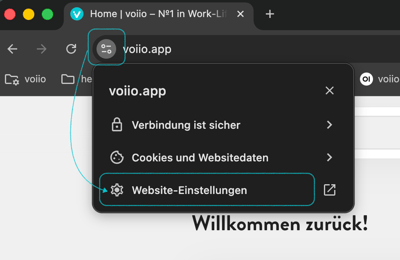
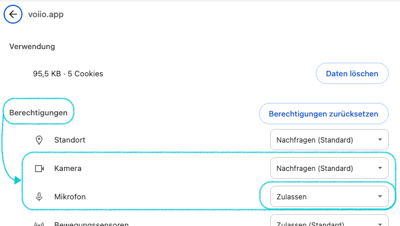
- Handlung: Prüfen Sie die Adresszeile Ihres Browsers: Links neben der URL finden Sie ein Schloss- oder Schieberegler-Symbol. Klicken Sie darauf und stellen Sie sicher, dass dort der Zugriff auf Kamera und Mikrofon nicht blockiert ist.
5. System-Einstellungen und Internet-Bandbreite prüfen
- Handlung: Überprüfen Sie in den allgemeinen Sound-Einstellungen Ihres Betriebssystems (Windows/Mac), ob die korrekten Standard-Ausgabegeräte (Lautsprecher/Kopfhörer) ausgewählt und nicht stummgeschaltet sind.
- Handlung: Für eine stabile Übertragung ist eine Bandbreite von mindestens 100 Mbit/s im Download (eingehend) und 10 Mbit/s im Upload (ausgehend) erforderlich. Sie können Ihre Verbindung bei Bedarf auf externen Portalen (wie fast.com) überprüfen.
6. Das Gerät neu starten
- Wenn alle vorherigen Schritte fehlschlagen, hängen oft blockierte Systemprozesse im Hintergrund.
- Handlung: Schalten Sie Ihren Computer oder Ihr mobiles Gerät einmal komplett aus.
- Handlung: Warten Sie etwa 10 Sekunden, starten Sie das Gerät neu und wählen Sie sich frisch in den Kurs ein.
- Handlung: Starten Sie im Zweifel auch einmal Ihren Router neu.
► Bei Problemen mit der voiio App (Android / iOS), schließen Sie die App und wechseln Sie in eine Browseranwendung. Rufen Sie darin voiio erneut auf. Achten Sie darauf, dass Sie im Browser verbleiben und nicht automatisch in die App geleitet werden. Starten Sie das gewünschte Angebot neu von der voiio-Plattform im Browser.
Weitere Fragen und Lösungen
- Ich werde nach einem Kenncode gefragt. Wie lautet dieser?
Bei der Teilnahme an bestimmten Sport- und Entspannungskursen (z. B. LiVery Gym) fordert Zoom Sie zur Eingabe eines Passworts auf. Den Meeting-Passcode für den Kurs finden Sie immer in Ihrer Buchung. - Ich habe den Live-Termin komplett verpasst. Kann ich den Kurs noch sehen?
Fast alle Vorträge werden aufgezeichnet, sodass Sie sich diese auch nach dem Live-Temin anschauen können. Sie erhalten nach Kursende automatisch eine E-Mail mit dem Link zur Aufzeichnung. Alternativ finden Sie verpasste Vorträge in Ihrer Buchungshistorie unter MENÜ → Buchungen → Programm über den Schieber "Vergangene".
Hinweis: Der interaktive Frage-und-Antwort-Teil (Q&A) am Ende eines Vortrags wird zum Schutz der Privatsphäre aller Teilnehmenden nicht mitaufgezeichnet.
Sportkurse, Live-Coachings und Angebote aus der Kinderakademie werden ebenso nicht aufgezeichnet.
Verwandte Artikel
- Ich bekomme keinen Zugang zum Kurs. Was kann ich tun?
- Ich habe keinen Anmeldecode erhalten. Was soll ich tun?
- Kann ich voiio mit einem privaten Endgerät nutzen?
Benötigen Sie weitere Hilfe?
Falls Sie zusätzliche Unterstützung benötigen oder neue Fragen aufkommen, steht Ihnen unser Service-Team jederzeit gerne zur Seite.
- Telefonischer Support: +49 30 700 16 943
- E-Mail-Support: beratung@voiio.de