
Für die Teilnahme an interaktiven voiio-Angeboten ist es nicht zwingend erforderlich, die Zoom-App auf Ihrem Gerät zu installieren. Sie können Meetings problemlos direkt über Ihren Webbrowser beitreten. Diese Anleitung zeigt Ihnen, wie Sie Zoom ohne Software-Installation auf dem Computer starten und wie Sie den automatischen Download-Zwang auf Ihrem Smartphone geschickt umgehen.
Voraussetzungen
- ein aktueller Webbrowser
- ein gültiger Meeting-Link für Ihr gebuchtes Angebot über die voiio-Plattform
- Grundkenntnisse über Ihr Smartphone
Schritt-für-Schritt-Anleitung: Beitritt am Computer (PC/Laptop)
Wenn Sie an einem Computer arbeiten, lässt sich der App-Download mit wenigen Klicks vermeiden:
- Klicken Sie auf den Beitrittsbutton in Ihrer voiio-Buchungsbestätigung.
- Es öffnet sich eine Browser-Registerkarte und ein Pop-up-Fenster fordert Sie auf, die App zu öffnen oder herunterzuladen. Klicken Sie in diesem Pop-up auf Abbrechen.
- Klicken Sie auf der Website nun auf den Button Über den Browser teilnehmen.
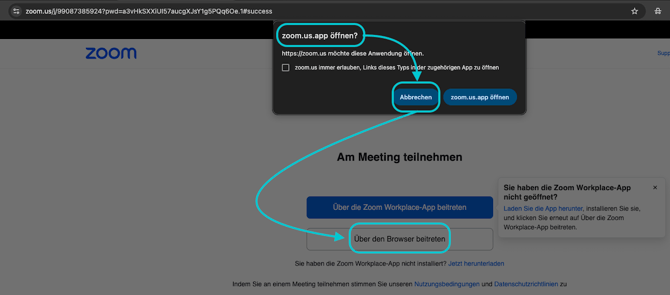
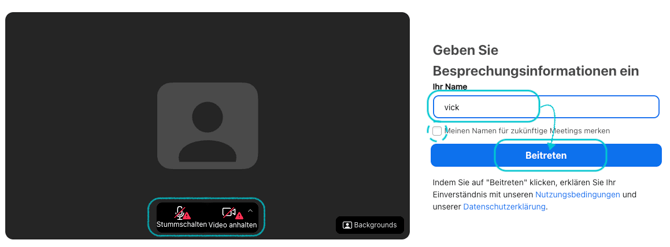
- Nehmen Sie im weiteren Ihre Wunscheinstellungen vor. Erlauben Sie Ihrem Browser ggf. den Zugriff auf Ihr Mikrofon sowie Ihre Kamera und geben Sie abschließend Ihren Namen ein.
- Klicken Sie auf Beitreten.
Schritt-für-Schritt-Anleitung: Beitritt auf dem Smartphone (Android)
Wichtige Besonderheit: Zoom hat über die Jahre die Hürden für mobile Browser erhöht. Wenn Sie ein Smartphone nutzen und auf einen Zoom-Link klicken, versucht die Seite sehr hartnäckig, Sie in den Google Play Store oder Apple App Store zu leiten. Der Link „Über den Browser beitreten“ wird auf Mobilgeräten oft gezielt ausgeblendet.
Da Zoom den Browser-Beitritt für mobile Geräte versteckt, simulieren wir über die Browser-Einstellungen einfach einen Zugriff über den PC (Desktop-Website anfordern):
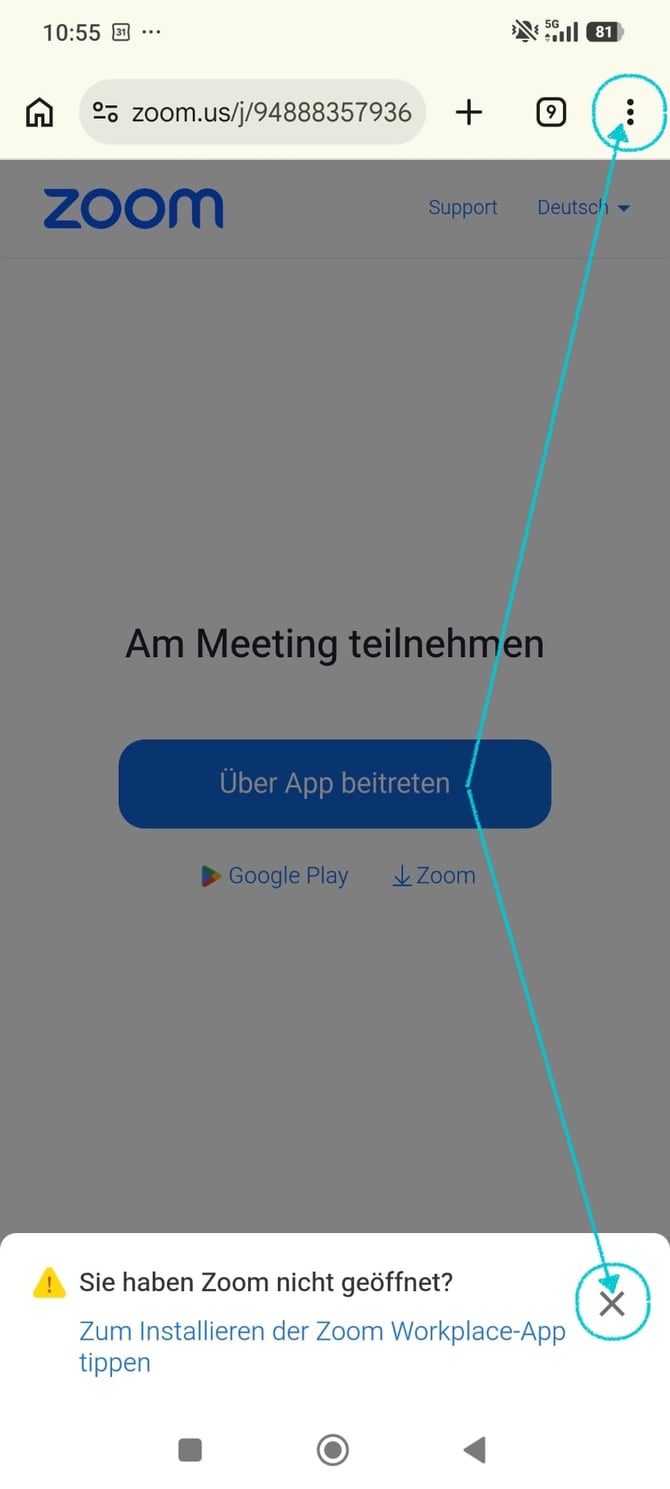
- Treten Sie aus Ihrer Buchung dem Angebot auf Ihrem Smartphone bei (z. B. in Google Chrome).
- Falls Sie automatisch in den App-Store weitergeleitet werden, wechseln Sie zurück zum Browser.
- Tippen Sie oben rechts im Browser auf die drei Punkte (Menü).
- Suchen Sie in der Liste die Option Desktopwebsite (oder "Desktop-Webseite anfordern") und aktivieren Sie die Checkbox.
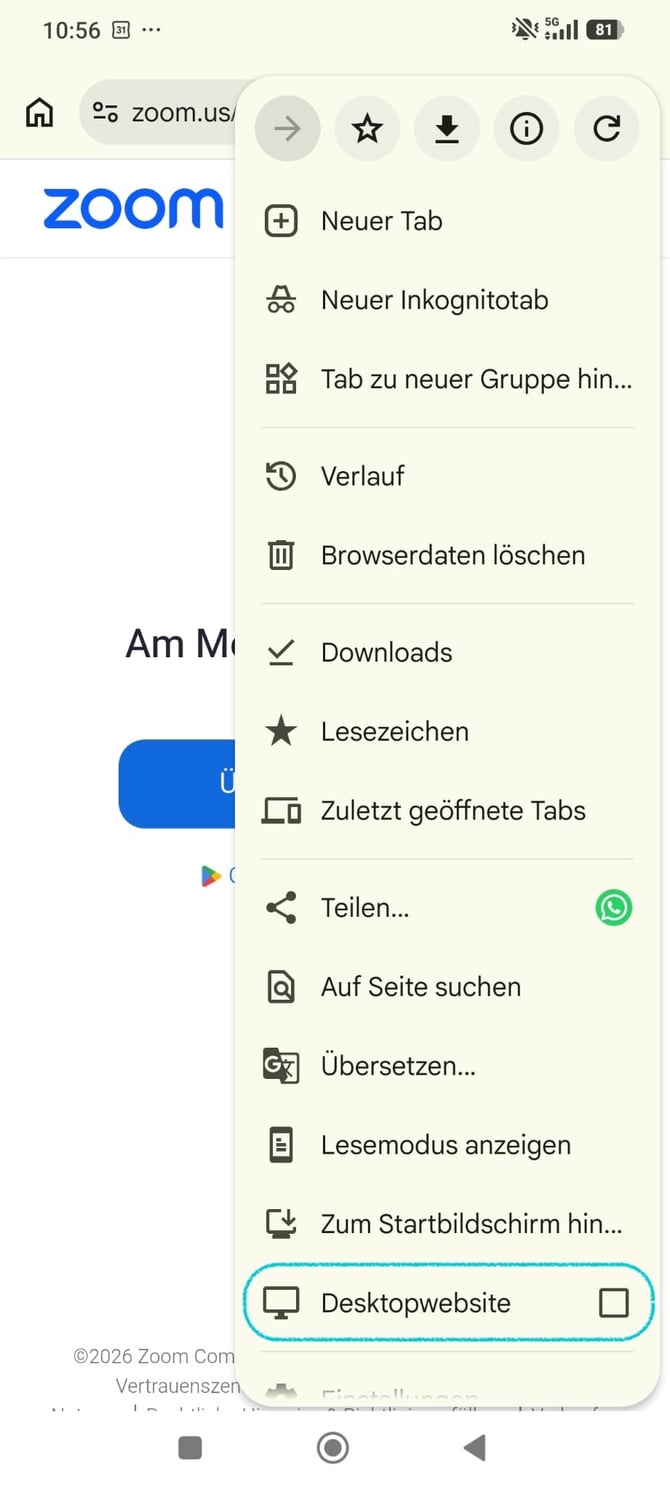
- Die Seite lädt sich nun neu und verhält sich so, als säßen Sie an einem Computer.
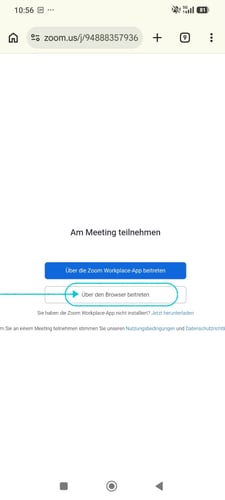
- Befolgen Sie jetzt die Schritte aus der Schritt-für-Schritt-Anleitung: Beitritt am Computer (PC/Laptop).
Beitritt auf einem iOS-Smartphone
Nur mit einem manuellen Trick ist die Teilnahme ohne Zoom-App-Zwang auf einem Apple-Smartphone möglich.
-
Kopieren Sie die Linkadresse in einen Browser ohne den Aufruf der verlinkten Seite zu bestätigen
-
Suchen Sie in der Webadressen nach der Stelle /j/ und ändern Sie diese in /wc/join/ um.
-
Anschließend öffnen Sie den veränderten Link.
Weitere Fragen und Lösungen
- Ich habe auf „Über Browser beitreten“ geklickt, aber mein Bild oder Ton funktionieren nicht. Was kann ich tun?
Bei der Nutzung im Browser blockieren manchmal administrative IT-Einstellungen – insbesondere bei Geräten, die vom Unternehmen bereitgestellt wurden – die Freigabe von Medienströmen. Stellen Sie sicher, dass Sie dem Browser die Berechtigung für Kamera und Mikrofon erteilt haben. Sollte das Problem bestehen bleiben, empfehlen wir dringend den Wechsel auf ein privates Endgerät (Smartphone oder privates Tablet). - Jedes Mal, wenn ich auf den Link klicke, öffnet sich sofort der Google Play Store. Ich kann gar nichts im Browser einstellen. Wie halte ich das auf?
Drücken Sie die Home-Taste, kehren Sie zu Ihrem Browser zurück und kopieren Sie den Link direkt in die Adresszeile, anstatt ihn nur anzuklicken. Sobald die Seite geladen wird (bevor die Store-Weiterleitung greift), schalten Sie sofort über das Dreipunkt-Menü auf die Desktopwebsite um.
Verwandte Artikel
- Bei welchen Angeboten muss ich Kamera und Mikrofon anmachen?
- Ich bekomme keinen Zugang zum Kurs. Was kann ich tun?
- Was kann ich tun, wenn ich nichts sehe oder nichts höre im Live-Kurs?
Benötigen Sie weitere Hilfe?
Falls Sie zusätzliche Unterstützung benötigen oder neue Fragen aufkommen, steht Ihnen unser Service-Team jederzeit gerne zur Seite.
- Telefonischer Support: +49 30 700 16 943
- E-Mail-Support: beratung@voiio.de